

ATC700 / ATM700 bedienen und laden
| Technische Daten | ATC700 | ATM700 |
|---|---|---|
| Abmessungen (L × B × H) | 62,2 × 54,2 × 20,3 mm | 62,2 × 54,2 × 20,33 mm |
| Versorgung / Akku-Nennspannung | Interner Li-Po-Akku, 3,7 V, 1.000 mAh / 3,7 Wh; Laden über USB-C | Interner Li-Po-Akku, 3,7 V, 1.000 mAh / 3,7 Wh; Laden über USB-C |
| Schutzart | IP65, laut Hersteller intern getestet, nicht zertifiziert; IP68 in Entwicklung | IP65, laut Hersteller intern getestet, nicht zertifiziert; IP68 in Entwicklung |
| Antennen | GNSS und Mobilfunk jeweils intern | GNSS und Mobilfunk jeweils intern |
| Mobilfunkstandard | 4G LTE Cat 1 und 2G (GSM/GPRS) | 4G LTE Cat M1 (LTE-M), NB-IoT (NB2) und 2G (GSM) |
| Satellitensysteme | GPS, GLONASS, Galileo, BeiDou | GPS, GLONASS, Galileo, BeiDou |
| Anschlüsse / SIM | USB 2.0 Type-C; Nano-SIM | USB 2.0 Type-C; Nano-SIM |
| Gewicht / Speicher | 71 g; 128 MB interner Flash-Speicher | 71 g; 128 MB interner Flash-Speicher |
| Temperatur | Betrieb −20 bis +60 °C; Laden 0 bis +45 °C | Betrieb −20 bis +60 °C; Laden 0 bis +45 °C |
Technische Angaben nach den Herstellerdatenblättern für ATC700 und ATM700, Datenstand 08.11.2026. Die 3,7 V sind die Nennspannung des eingebauten Akkus; geladen wird über USB-C. Mobilfunkbänder hängen vom Bestellcode ab.
Modellunterschiede
- ATC700: LTE Cat 1 und 2G. Gerät und SIM müssen zum verfügbaren Netz und zum Bestellcode passen.
- ATM700: LTE Cat M1 (LTE-M), NB-IoT (NB2) und 2G. SIM, Tarif und Netz müssen den verwendeten LTE-M-/NB-IoT-Modus unterstützen. Die 4G-Anzeige eines Mobiltelefons belegt diese Unterstützung nicht; Verfügbarkeit und Roaming für das Einsatzland prüfen lassen.
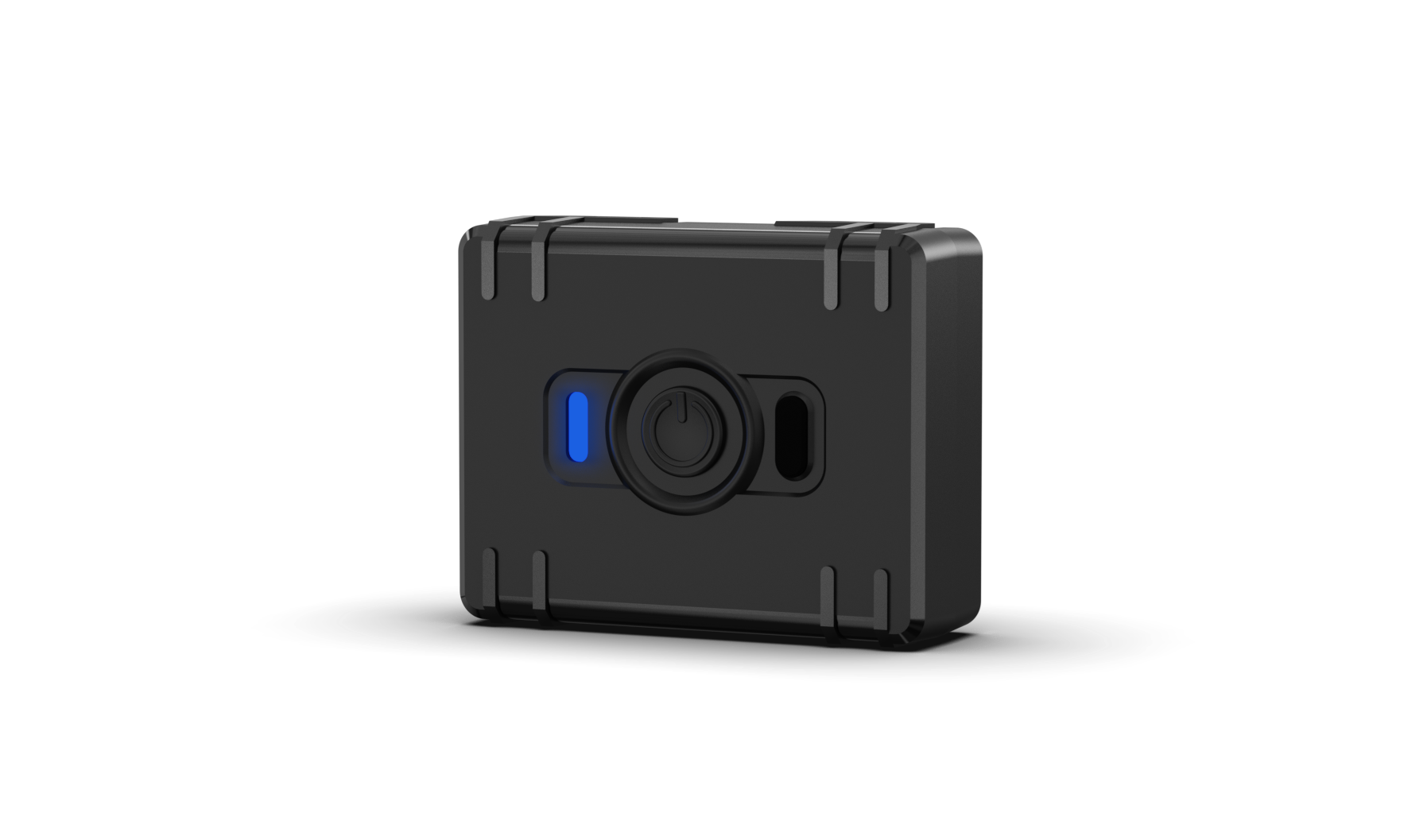
Beide Modelle arbeiten ohne Fahrzeugverkabelung. Gehäuse, Bedienelemente, Laden, Tastenfunktionen und die folgenden Entstörschritte sind gemeinsam beschrieben. Das Gerätefoto und die Zeichnung zeigen den gemeinsamen äußeren Aufbau; den Modelltyp am Geräteetikett prüfen.
1. Taste, Statusleuchte und Ladebuchse finden
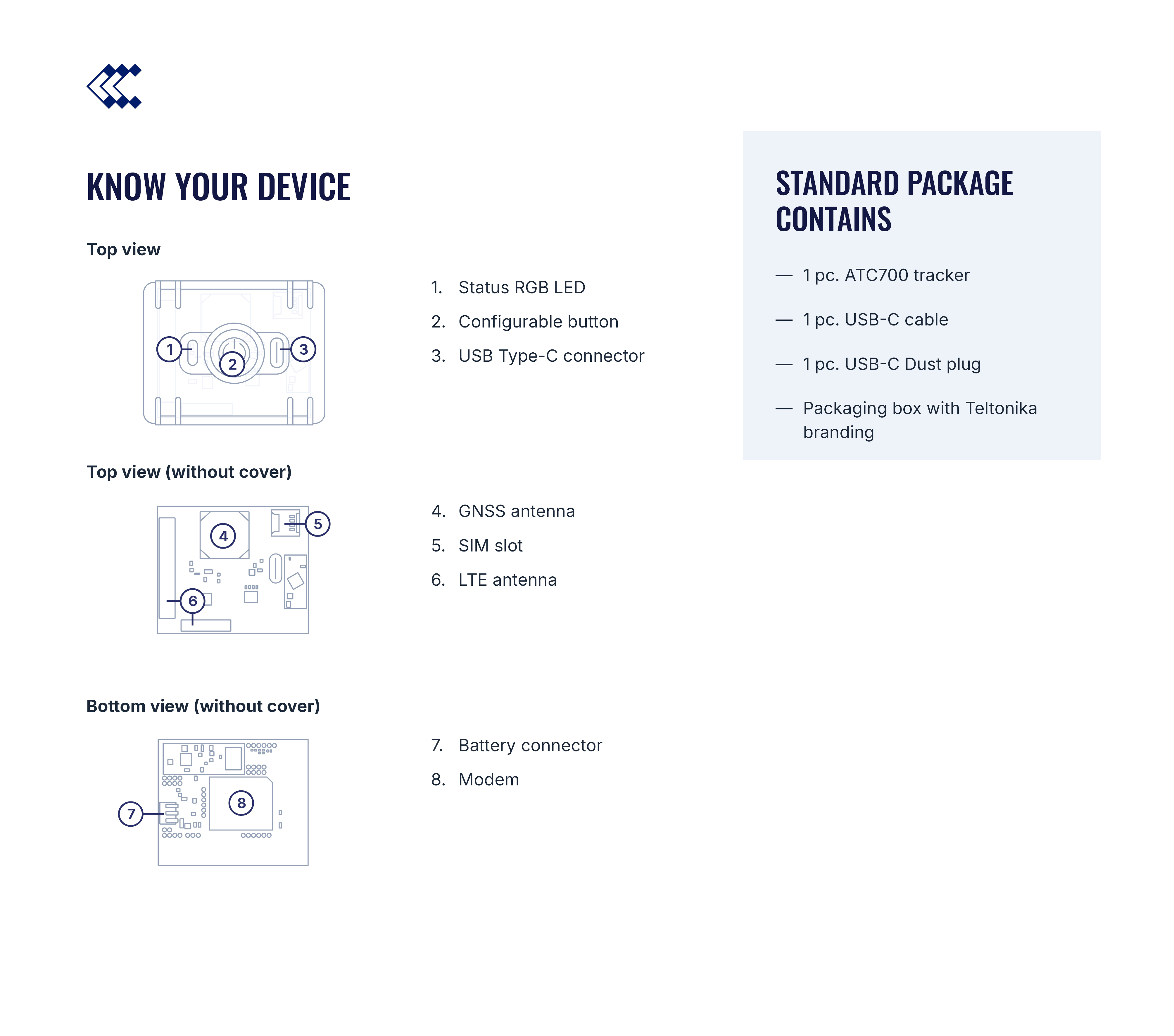
Obere Ansicht im Bild: 1 = mehrfarbige Statusleuchte, 2 = bedienbare Taste in der Mitte, 3 = USB-C-Anschluss. Zum Laden bleibt das Gehäuse geschlossen; nur den USB-Staubschutz entfernen. Die offenen Geräteansichten dienen zur Orientierung für den Service. Herstellerzeichnung des ATC700; die Anordnung gilt auch für den ATM700. Bildquellen und Gerätestart: ATC700 · ATM700.
2. Akku laden
Benötigt werden ein passendes USB-C-Kabel und eine USB-Stromversorgung, beispielsweise ein USB-Netzteil, ein Computer oder eine geeignete Powerbank.
- Trocken und im zulässigen Temperaturbereich laden: 0 bis +45 °C. Feuchtigkeit an Buchse oder Stecker vor dem Anschließen vollständig entfernen.
- USB-Staubschutz vorsichtig abnehmen. Kabel in die USB-C-Buchse (3) stecken und mit der USB-Stromversorgung verbinden.
- Gelb weich pulsierend zeigt den Ladevorgang an. Die Leuchte wird dabei langsam heller und dunkler.
- Grün dauerhaft bei angeschlossenem USB bedeutet vollständig geladen. Eine feste Ladedauer lässt sich aus den aktuellen Herstellerunterlagen nicht ableiten.
- Kabel abziehen und den Staubschutz wieder einsetzen. Gehäuse und Verschlüsse müssen vollständig geschlossen sein. Aus der derzeitigen Schutzart keine Freigabe zum Untertauchen oder Laden im Nassen ableiten.
Die Ladeanzeigen sind für ATC700 und ATM700 beschrieben. Bleibt die Leuchte aus, ein anderes Kabel und eine andere USB-Stromquelle testen; die Anzeige kann auch per Konfiguration deaktiviert sein.
Bei dauerhaftem Powerbank-Betrieb: Den dafür vorgesehenen Modus durch den betreuenden Partner einrichten lassen und ein USB-C-auf-USB-C-Kabel verwenden. In diesem Modus wird der Akku absichtlich zwischen 40 und 75 % gehalten; eine fehlende 100-%-Anzeige ist dann kein Ladefehler. Siehe Power Bank Support für ATC700 und ATM700.
3. Einschalten, aufwecken und die Taste benutzen
Einschalten über USB: Bei aktiviertem „Power on from USB“ startet der Tracker beim Anschluss an USB. Ist diese Funktion deaktiviert, lädt er nur im Ladeschlaf und erzeugt beziehungsweise sendet dabei keine Datensätze. Herstellerbeschreibung: ATC700 · ATM700
Aufwecken: Ein Tastendruck kann den eingeschalteten Tracker aus dem Schlafmodus wecken. Dabei kann zugleich die hinterlegte Tastenaktion ausgelöst werden. Eine einheitliche Haltezeit zum Einschalten über die Taste ist in den geprüften Herstellerunterlagen nicht angegeben.
| Bedienung der Taste | Bedeutung |
|---|---|
| Einmal kurz drücken (höchstens 2 s) | Konfigurierte Aktion für Einfachklick |
| Zweimal drücken, höchstens 1 s Abstand | Konfigurierte Aktion für Doppelklick |
| 2–5 s halten | Konfigurierte Aktion für Langdruck |
| Länger als 5 s halten | Ausschalten, sofern „Power Off via Button“ aktiviert ist |
Für Einfachklick, Doppelklick und Langdruck sind „Alarm“ oder „None“ einstellbar. „Alarm“ erzeugt eine Meldung an den Server; „None“ löst keine solche Meldung aus. Die konkrete Belegung vor der Übergabe prüfen und mit dem Nutzer vereinbaren. Tastenfunktionen: ATC700 · ATM700
Die aktuellen Parameterlisten für ATC700 und ATM700 führen für diese drei Aktionen standardmäßig „None“. Eine Taste mit Einschaltsymbol ist deshalb nicht automatisch als SOS-Taste eingerichtet. Für eine Benachrichtigung muss zusätzlich die passende Ereignisregel in GPS-WATCH Connect eingerichtet und geprüft sein.
4. Was bedeutet die Statusleuchte?
| Anzeige | Bedeutung / nächster Schritt |
|---|---|
| Grün, 3 s | Gerät startet |
| Gelb, langsam pulsierend | Akku lädt |
| Grün, dauerhaft an USB | Akku vollständig geladen |
| Rot, 1 s an / 1 s aus | Akku unter 20 %; laden |
| Gelb, kurz blinkend (0,2 s an / 2 s aus) | Sendeversuch läuft |
| Blau, 3 s nach einem Sendeversuch | Datensatz mit gültiger Satellitenposition gesendet |
| Gelb, 3 s | Datensatz gesendet, ohne gültigen GNSS-Fix |
| Rot, 3 s | Übertragung fehlgeschlagen |
| Rot, schnell pulsierend für 6 s | Alarmanzeige |
| Blau, 3 s direkt nach dem Konfigurieren | Konfiguration erfolgreich übertragen |
| Blau, kurz etwa einmal pro Minute | Normalbetrieb außerhalb des Power Off Sleep |
| Blau, sehr schnell blinkend | Firmware wird aktualisiert; Versorgung nicht unterbrechen |
| Rot, 2 s | Gerät schaltet aus |
Quellen: LED-Anzeigen für ATC700 · ATM700. Anzeigen lassen sich konfigurieren und können bei frühen Pilotgeräten abweichen. Im Power Off Sleep fehlen unter anderem die normale Betriebsanzeige und die Akkuwarnung. Eine dunkle Leuchte allein beweist daher keinen Defekt.
5. Gerät platzieren und erste Position prüfen
- Tracker sicher befestigen, beispielsweise mit Kabelbindern oder geeignetem Klebeband. Taste und Ladebuchse zugänglich halten.
- Für die Empfangsprüfung ins Freie gehen und das Gerät mit der Oberseite zum offenen Himmel ausrichten. Metallkästen, Container, Hallendächer und die Abschirmung durch große Gegenstände vermeiden.
- In GPS-WATCH Connect das zugehörige Objekt öffnen. Zeitpunkt der letzten Meldung und Zeitpunkt der Position prüfen; ein sichtbarer Kartenpunkt kann noch alt sein.
- Das für dieses Gerät vereinbarte Sendeintervall abwarten. Der Hersteller nennt für die Standardkonfiguration 15 Minuten; das ausgelieferte GPS-WATCH-Profil kann davon abweichen. Häufigere Meldungen beanspruchen den Akku stärker.
Montagearten und Grundeinstellungen: Hersteller-Kurzanleitung. Erst bei erfolgreicher Prüfung am vorgesehenen Einsatzort ist die Einrichtung abgeschlossen.
6. Entstörung: keine Position oder kein Empfang
Für eine aktuelle Position müssen zwei Dinge funktionieren: GNSS bestimmt den Standort; Mobilfunk überträgt die Daten zu GPS-WATCH Connect. Die folgenden Schritte helfen, die Ursache einzugrenzen.
Schritt 1: Akku, Betriebszustand und Intervall prüfen
Akku laden und den USB-Start wie oben prüfen. Ein schlafendes Gerät sendet erst wieder nach seinem Profil oder nach dem Aufwecken. Im Power Off Sleep sind Modem und GNSS zeitweise ausgeschaltet. Vor einem Tastentest die hinterlegte Alarmfunktion berücksichtigen. Schlafmodi
Schritt 2: Satellitenempfang prüfen
Tracker im Freien testen, aus einer Metallbox nehmen und den Einbauort verändern. Gelb für 3 s nach dem Senden bedeutet: Die Datenübertragung war erfolgreich, aber eine gültige Satellitenposition fehlte.
Für die technische Prüfung am Windows-PC das Telematics Configuration Tool (TCT) installieren und den Tracker per USB verbinden. Falls das Gerät nicht erkannt wird, die Teltonika-USB-Treiber installieren. Unter Device status → GNSS information den Fix status und die verwendeten Satelliten prüfen. Ohne Fix zuerst Abschirmung und Geräteausrichtung beheben. GNSS-Diagnose
Schritt 3: Mobilfunk und SIM prüfen
Bei Rot für 3 s ist der Sendeversuch fehlgeschlagen. Einen Standort mit besserer Netzversorgung testen. In TCT unter Cellular information Modemstatus, Netzstatus, Netzbetreiber und Signalstärke prüfen; unter SIM Security kontrollieren, ob die SIM erkannt wird oder eine PIN verlangt.
SIM-Aktivierung, Datenvolumen, Roamingfreigabe und Netzunterstützung beim betreuenden Partner prüfen lassen. Dabei den unterschiedlichen Mobilfunkstandard von ATC700 und ATM700 berücksichtigen; die Anforderungen an SIM und Netz stehen oben unter Modellunterschiede. Mobilfunk- und SIM-Diagnose
Bei einem Netzausfall können gespeicherte Datensätze nach Wiederherstellung der Verbindung entsprechend dem Sendeprofil nachträglich eintreffen. Deshalb den Zeitstempel jeder Meldung beachten. Speichern und Senden
Schritt 4: Verbindung vorhanden, trotzdem keine aktuelle Anzeige
Den betreuenden Partner APN, Serveradresse, Port, Übertragungsprotokoll und IMEI-Zuordnung prüfen lassen. Empfangsbalken allein bestätigen noch keine funktionierende Serververbindung. In Connect außerdem das richtige Objekt, den Meldungszeitpunkt und die angezeigte Positionszeit kontrollieren. Zugangsdaten und Serverwerte aus dem freigegebenen Geräteprofil verwenden. Mobilfunk- und Serverkonfiguration
Keinen Werksreset als ersten Entstörschritt ausführen: Dabei kann die vorbereitete Verbindungskonfiguration verloren gehen.
Schritt 5: Angaben für den Support sammeln
Wenn der Test im Freien erfolglos bleibt, bereithalten: Modell, IMEI, Firmwareversion, Akkustand, Einsatzort, Uhrzeit der letzten Meldung, LED-Farbe mit Blinkmuster und Dauer. Mit TCT zusätzlich GNSS-Fix, Mobilfunkstatus und SIM-Status erfassen. Über Device status → Export lassen sich die Statusinformationen für die Auswertung sichern. Status und Diagnoseexport
Herstellerunterlagen nach Modell
Die folgenden Unterlagen ergänzen diese Anleitung bei der technischen Einrichtung und Diagnose:
| Unterlagen | ATC700 | ATM700 |
|---|---|---|
| Gerätestart, TCT und USB-Treiber | First Start | First Start |
| Technische Daten | Datenblatt | Datenblatt |
| Tasten, Schlafmodi und Powerbank | System | System |
| GNSS, Mobilfunk, SIM und Diagnoseexport | Device status | Device status |
| APN und Serververbindung | Mobile network | Mobile network |
| Datenspeicherung und Sendeprofil | Tracking settings | Tracking settings |